你有沒有過這種冷汗直流的瞬間:正在開會分享螢幕,或是錄教學影片示範怎麼用 AI,結果 AI 整理資料時,畫面上突然跳出客戶的真實姓名、電話,甚至是你平常工作的私密紀錄?
又或者,你跟 AI 討論一份長篇企劃聊得正順,臨時被叫去開個會。等四小時後回來接著問下一句,卻發現額度瞬間掉了一大截——因為你離開太久,AI 腦袋裡的「暫存記憶」已經過期,整串長對話被迫全部重新讀一遍、重新計費?
只要你平常工作不光是用 AI 閒聊,而是拿它來處理真實業務、甚至需要在別人面前展示畫面,這兩個問題遲早會找上你。
最近 Claude 推出了可以自己加裝小外掛的功能(叫做 Claude Mod,你可以把它想成裝在 AI 軟體上的擴充小工具),人人都能幫 AI 加上原本沒有的防呆機制。之前我已經做過一個「不讓 AI 看到你本機機密資料」的工具(PII Guard TW),給客戶的團隊用了一陣子,運作都很順。
接著我又針對自己工作上最常遇到的「畫面露餡」跟「額度白白燒掉」兩個痛點,動手做了兩個小工具。這篇就用最白話的方式,跟你分享這兩個做法怎麼幫你省下後製打碼的時間、守住荷包,以及你明天可以怎麼開始試。
痛點一:分享螢幕或錄課時,怎麼防止 AI 突然跳出客戶隱私?
只要你需要在課堂上直播、錄製教學影片,或是跟同事、客戶分享螢幕示範 AI 操作,最怕的就是 AI 翻出你電腦裡的真實人名或聯絡方式。以前遇到這種狀況,只能事後在剪輯軟體裡一格一格慢慢打馬賽克;如果是現場直播,那就真的救不回來了。
我的做法:先一律塗黑,半秒內再由本機 AI 自動放行安全文字
為了解決這件事,我做了一個「錄課用的遮罩小工具」。它的運作邏輯很像一個反應超快的隨身場記,採用「先遮再審」的兩段式防呆:
- 第一階段(先從嚴塗黑):當 AI 吐出文字時,工具會在 5 毫秒內(肉眼根本感覺不到的瞬間),先搭配你電腦裡的名單表與基本比對,把任何看起來像敏感資訊的字眼通通蓋上黑條。
- 第二階段(半秒內重審放行):接著在 0.5 秒內,由你電腦本機上的快速判斷小模型重新檢查一遍,把「其實沒必要遮」的一般文字自動打開,只留下真正的人名與聯絡方式。
為什麼要這樣設計?因為上課或開會最怕畫面卡頓。先用極快的速度從嚴遮住,能保證機密絕對不會在畫面上閃現哪怕一秒;半秒鐘後自動放行安全文字,則讓畫面保持流暢好讀。
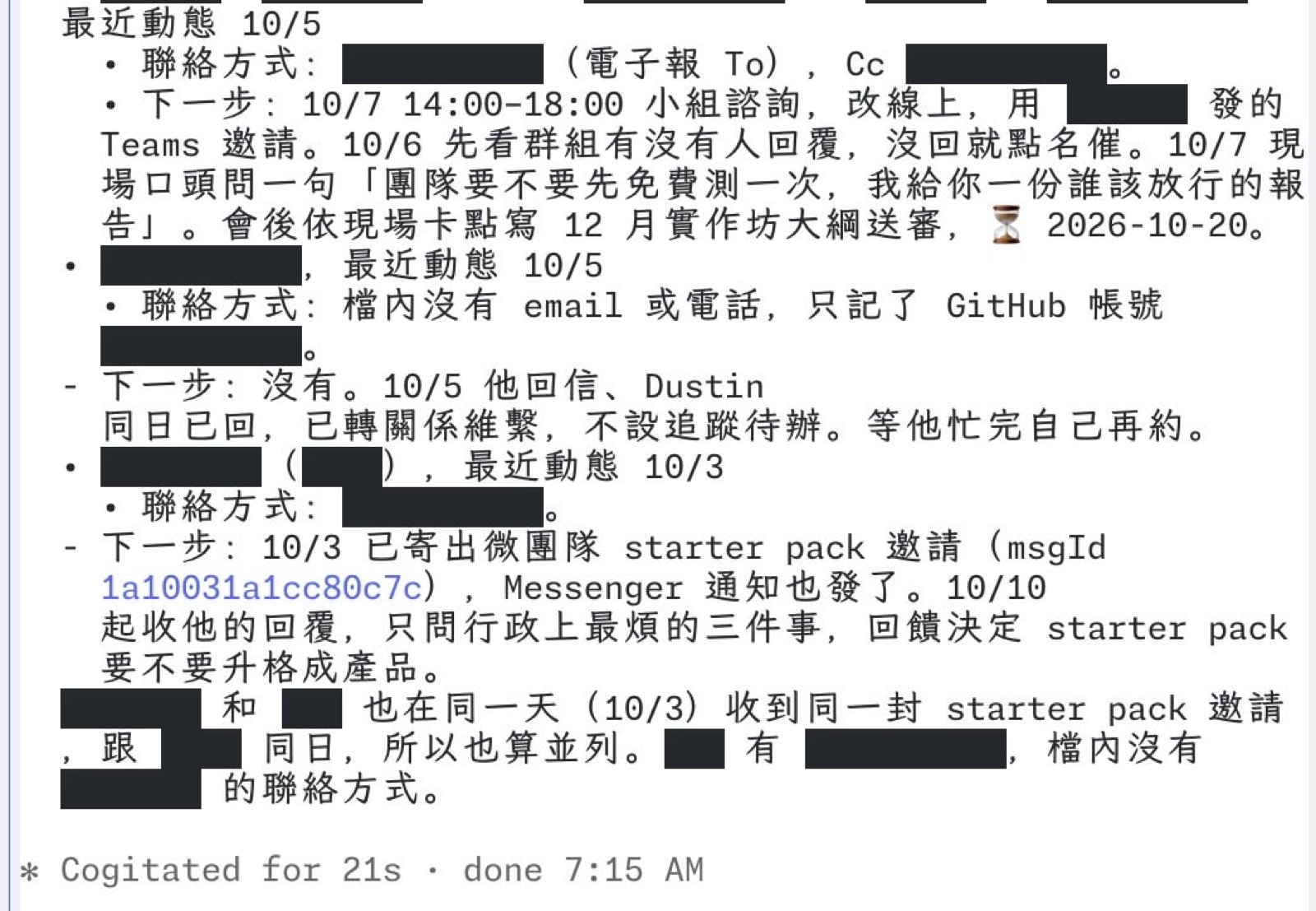
如果發現它太小心、遮了不該遮的字,你隨時可以用滑鼠點一下畫面上的黑色遮罩,文字就會當場還原。你也可以自己調整判斷規則和名單表,讓它越來越懂你的工作習慣,知道什麼該遮、什麼不該遮。
自從裝了這個小工具,錄教學影片時再也不用提心吊膽,更不用花大把時間在後製軟體裡遮來遮去了。
(註:這個遮罩工具專門管「你的螢幕畫面不要被旁人看光」;如果你需要的是「從根源擋住 AI,不讓機密資料傳給雲端 AI 看」,可以參考我開頭提到的另一個成熟工具 PII Guard。)
痛點二:聊到一半離開座位,怎麼避免回來時額度被重算一大筆?
第二個痛點跟你的荷包有關。
當你用 AI 工具(例如 Claude Code,一款讓你在電腦上直接請 AI 讀寫檔案、處理任務的進階工具)討論複雜工作時,對話紀錄會越積越長。AI 系統為了省成本,會把你們剛聊過的內容放在一個叫「快取(Cache)」的暫存記憶區裡——只要你一直聊下去,讀取這些舊記憶都很便宜。
但這個暫存記憶有時間限制。一旦你離開座位去忙別的事,放著太久沒講話,暫存記憶就會「冷掉(過期)」。等你回來只不過多問一句話,系統就得把前面累積好幾萬字的上下文全部重新讀進腦袋、按原價重新計費。
我的做法:在記憶冷掉前跳出選單,直接幫你算好哪種最省錢
看到網路上有人分享可以用外掛來保護暫存記憶,我去找了一輪現成的工具,發現都不太符合自己的工作節奏,於是就請 AI(Sonnet 5.5)幫我量身打造了一個「暖快取外掛」。
它的概念就像電熱水瓶的保溫功能:當你的對話暫存記憶快要過期時,它會主動跳出提醒選單,並且在畫面上方即時算出三種做法各自要花多少美金與額度,讓你一眼挑出最划算的方案:
- 定時保暖(適合知道自己會離開幾小時的人):每隔 50 分鐘,它會在背景悄悄複製一小段分支去「點一下」系統,幫你的主對話維持熱度,完全不會弄亂你原本的對話內容。保暖時間可以自己調(預設是 4 小時)。
- 一次性保溫(適合只是切去別的視窗忙一下、馬上就回來的人):直接幫你延長一次記憶效期就好。
- 先把對話壓縮瘦身(適合今天大概不會回來,但明天還想接著聊的人):既然今天不聊了,繼續保溫也是浪費。不如趁記憶還沒冷掉前,先請系統把長篇對話濃縮成精華摘要;下次你回來繼續聊時,系統只要讀這份瘦身後的摘要,就能省下大筆額度。
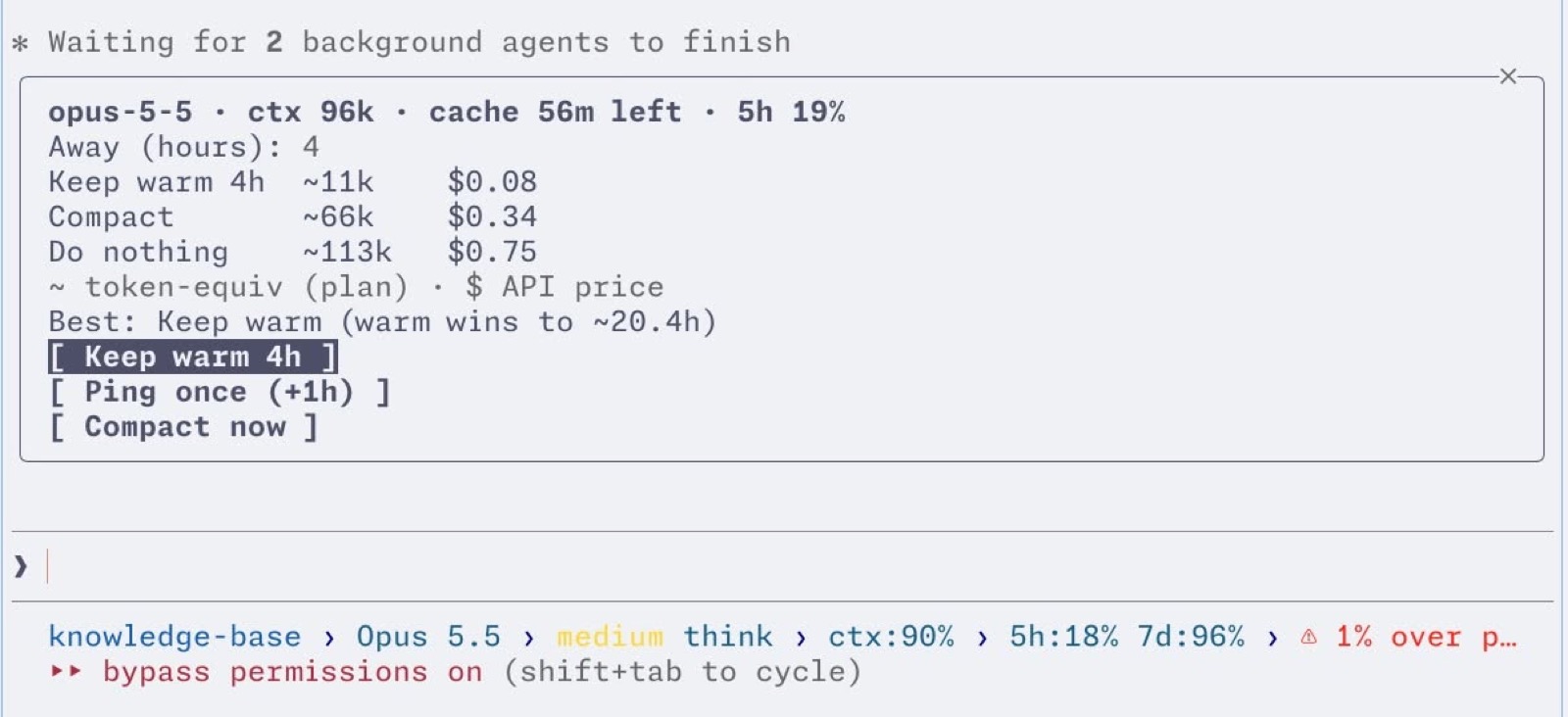
實際用起來差距有多大?直接看上面這張我實際測試的畫面:
假設我要離開 4 小時,如果什麼都不做(Do nothing),等我回來繼續聊時,系統重讀整包冷掉的對話要花掉約 0.75 美元(約 113k token,token 是 AI 計算字數與費用的單位);但如果點一下定時保暖 4 小時(Keep warm 4h),總共只花 0.08 美元(約 11k token)——直接省下將近九成的費用!就算選擇直接壓縮(Compact),也只要 0.34 美元(約 66k token),一樣比放著不管划算得多。
意外驚喜:現在官方也內建「閒置自動壓縮」了!
有趣的是,就在我把工具做完之後,我在 10/08 發現 Claude Code 官方自己也悄悄加進了類似的貼心機制!
當你把對話放著一陣子沒動,畫面上會出現一行提示:Compacted while idle, before the prompt cache expired(在閒置期間、暫存記憶過期前已完成壓縮)。我查了一下,這是官方在 2.1.286 版本新增的功能:系統會在記憶快要冷掉前,自動幫你把對話壓縮瘦身,免得你回來再聊時被迫重送一大塊冷掉的對話紀錄。
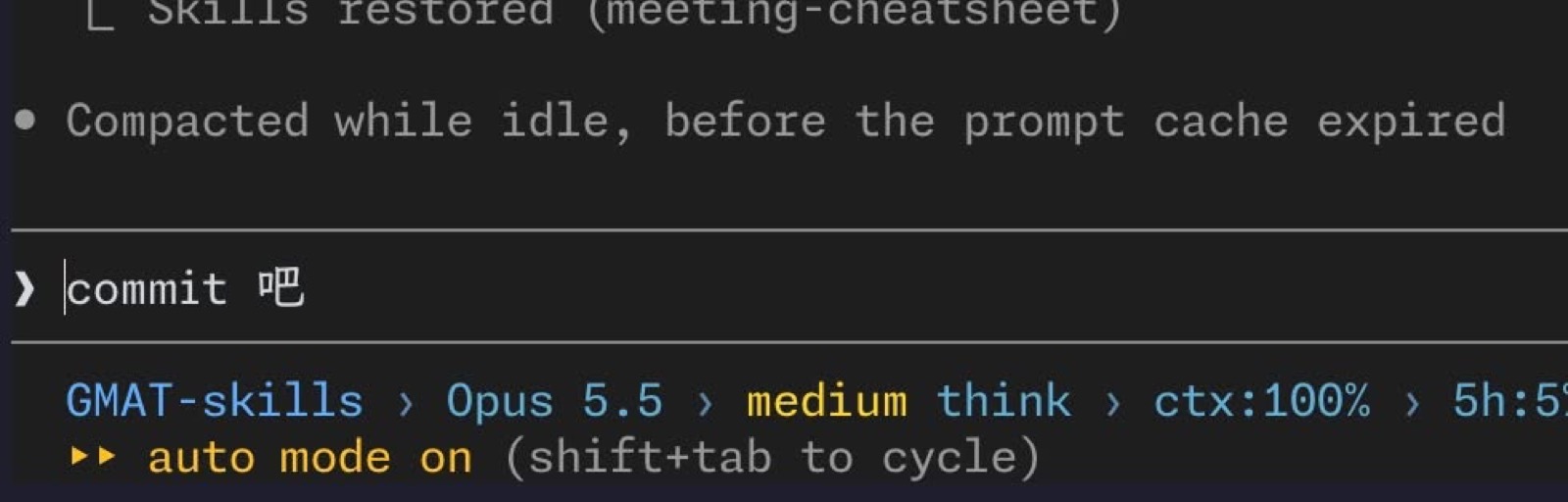
所以如果你明天就想省額度,最簡單的做法就是直接把你的 Claude Code 更新到最新版,就能免費享受到官方內建的「閒置自動壓縮」;而如果你希望在離開座位前自己掌握主導權——比如預計開會兩小時後回來,想保留一字不漏的完整對話、不想被壓縮成摘要——那就可以用我寫的暖快取外掛來「定時保溫」。
給想自己動手的人:技術設定、原始碼與開發踩坑紀錄
如果你或團隊裡的工程師想把這兩個工具裝起來用,或是好奇背後怎麼實作,以下是完整的技術細節與開源連結。
1. 開源原始碼與安裝說明
這兩個小工具(遮罩 Mod 與暖快取外掛)我都已經修好小 bug 並正式開源,放在同一個 GitHub 專案裡:
- 錄課遮罩+暖快取外掛:claude-mods
- 防止 AI 看到本機個資的防護工具:pii-guard
因為我平常習慣用文字指令介面(CLI 版,也就是在黑底白字的終端機視窗裡操作),比較少用桌面視窗版(Desktop App),所以目前 claude-mods 只有 CLI 版。非常歡迎有在用 Desktop App 的朋友幫忙順手改一下、測試或發 PR(提交修改建議)!
2. 官方「閒置自動壓縮」的進階參數
如果你想調整 Claude Code 內建的閒置壓縮行為,可以透過這兩個系統參數來控制:
idleCompaction:決定是否啟用閒置自動壓縮。CLAUDE_CODE_IDLE_COMPACT_MIN_TOKENS:設定當對話上下文(Context)累積超過多少 token 長度時,才觸發自動閒置壓縮。
3. 遮罩小工具的架構與實際開發踩到的坑
- 本機快速審查模型:遮罩工具的「先遮再審」機制,背後是搭配本機字串比對、自訂名單表,以及本機端的快速決策模型(我目前是用一套叫 JEV 的快速決策模型,你也可以替換成自己電腦上跑的其他輕量本機模型)。
- 文字排版與按鈕跑位問題:有些終端機介面不支援直接點擊 Markdown 超連結(會直接把網址印出來)。因此可點擊還原的黑條遮罩必須改用 Claude Mod 原生的
Button元件;而且如果把整段Text包在會自動換行的橫列(row)裡,黑條位置會跑掉,實作時必須把文字逐字切分成小的Text元件來排版。 - 本機模型(Ollama)批次判斷的格式陷阱:用 Ollama(在自己電腦跑開源 AI 模型的工具)一次批次審查多個詞彙時,要求模型回傳的資料格式不能用陣列(Array),否則模型只要中間漏掉一項,後面的判斷結果就會全部錯行。解法是必須規定 JSON schema,讓每一個候選詞都對應一個固定名稱的欄位(key)。
- 全螢幕模式的首次串流小癖好:第一次在全螢幕模式下使用時,剛串流輸出完的第一則回覆有時不會套用到黑條遮蔽;只要重開對話或接著問下一題就完全正常了(目前原因還沒查明)。實務建議:上課或直播開始前,先隨便問 AI 一題,確認黑條有正常出現再正式開錄!