目錄
你是不是也有過這種經驗:早上打開電腦,開了一個 AI 聊天視窗請它幫忙草擬企劃書;等它生成的空檔,又開了另一個視窗整理會議紀錄;下午臨時要改一份教材,再順手開一個新分頁。
到了傍晚,螢幕上開了一整排 AI 視窗。你開始在不同分頁之間來回切換,切到完全迷路——忘記剛剛哪個視窗已經改好、哪個視窗還在跑、哪個視窗其實卡在一半等你回答問題,最後甚至搞不清楚哪一版才是最新進度。
以前我也是一樣,視窗隨便亂開亂切,切到後來根本找不到東西在哪裡。現在大家都知道 AI 很好用,但當你從「偶爾問一個問題」進階到「同時讓好幾個 AI 幫你做事」時,真正的瓶頸往往不是 AI 不夠聰明,而是我們的注意力根本管不動這麼多視窗。
為了解決這個問題,我把過去 30 天的 AI 對話紀錄交給 Claude 的 Opus 5.5 模型做了一次盤點,找出一套最不容易亂掉的管理方式:不要只照專案主題分類,而是先按「任務頻率」把工作區分成「常駐」「今日」「長期」三個區域。
不管你用的是哪一種 AI 工具,這套分類邏輯跟協作方法,你明天打開電腦就能直接套用。
做法一:把 AI 視窗按「常駐、今日、長期」分成三區
大多數人管理 AI 對話時,習慣全部塞在同一個側邊欄,結果就是當天的急件跟要磨好幾天的大案子混在一起。把工作區拆成三塊之後,每個視窗的角色就清楚了:
- 常駐區(你的專案總管) 這裡不拿來做零碎的單次雜事,而是每個主要專案固定留一個分頁,當作那個專案的「總管」。你每天打開電腦先看這裡,由它掌握整個專案的大方向,並負責派工作給其他視窗。
- 今日區(今天下班前要清掉的短待辦) 只要是判定今天之內可以做完、也必須做完的任務,就一律開在「今日」工作區。在同一個任務分頁裡,如果事情比較雜,還可以再切出 1 到 4 個並排的小窗格同時跑。規矩只有一條:今日區每天晚上一定要清空。如果下班前真的沒做完,就把它記回待辦清單,不讓半成品視窗留在那裡過夜。
- 長期區(要跑好幾天的大任務) 有些工作不可能一天結束,例如大型教材改版或跨部門企劃。這類任務就開在「長期」工作區。長期區每天晚上不用硬清空,但要做到一件事:每天結束前一定要更新進度文檔,記下今天做到哪、明天從哪裡接手,下次打開才不會失憶。
如果你平常只用網頁版 AI 聊天,明天就可以試著建立這三個資料夾或視窗群組:留一個「總管對話」專門幫你拆解待辦、追蹤進度;當天做完就關掉的對話放一區;要跨日接續的對話放另一區,並在每天收工前請 AI 幫你寫好當日進度摘要。
做法二:用四種狀態分類,一眼看出誰在等你拍板
視窗一多,最浪費時間的就是「挨個點開來看它做完了沒」。要同時指揮多個 AI,你心裡只需要盯住四種狀態:
- 完成且已讀:這件事已經結案,你看過了,視窗處於閒置狀態,隨時可以收掉。
- 完成但未讀:AI 已經跑完結果,但你還沒點進去驗收。當你有空檔時,優先看這一類。
- 工作中:AI 正在處理任務,你完全不用管它,可以放著去做別的事。
- 等待你回應:AI 跑到一半卡住了,正在等你下決定(例如問你某個方向可不可以、要不要授權執行下一步)。這是最高優先級,因為你不點頭,它就動不了。
當你能一眼區分這四種狀態,就不用在還在跑的視窗前乾等,也不會漏掉早就卡住等你按確認的任務。
做法三:跟一個 AI 溝通到心很累?直接叫另一個 AI 看紀錄接手救場
在工作上請 AI 幫忙,偶爾會遇到一種狀況:你跟某個 AI 來回改了好幾輪,越改越覺得它沒聽懂你的意思,改出來的東西讓你非常不能信任,繼續跟它講下去只覺得心很累。
這時候多數人的做法是自己重頭複製貼上、或是乾脆自己動手改。但其實更省力的方法是**「跨視窗救場」**:直接請旁邊另一個更擅長理解脈絡的 AI(例如我在工作中最常請 Claude 的 Opus 5.5 出馬),去把剛剛那個卡關視窗的完整對話紀錄讀過一遍,直接接手把任務導回正軌。
因為它讀得到前一個 AI 跟你的所有來回過程,你不需要重新解釋一遍背景,只要跟它說「跟左邊那隻互動很累,改完之後有非常不能信任的感覺,請你接手把任務導回正軌」,它就能看出前一個 AI 哪裡走偏了,直接幫你收尾。
我自己實際跑起來的經驗與體會
我自己是用 herdr(一款專為同時管理多個 AI 助手設計的工作視窗工具)來跑這套流程。在這個工具裡,每一個視窗跑的都不只是單純聊天的網頁,而是 AI 代理(Agent)——也就是能直接讀寫你電腦裡的檔案、自己動手執行任務的 AI 助手。
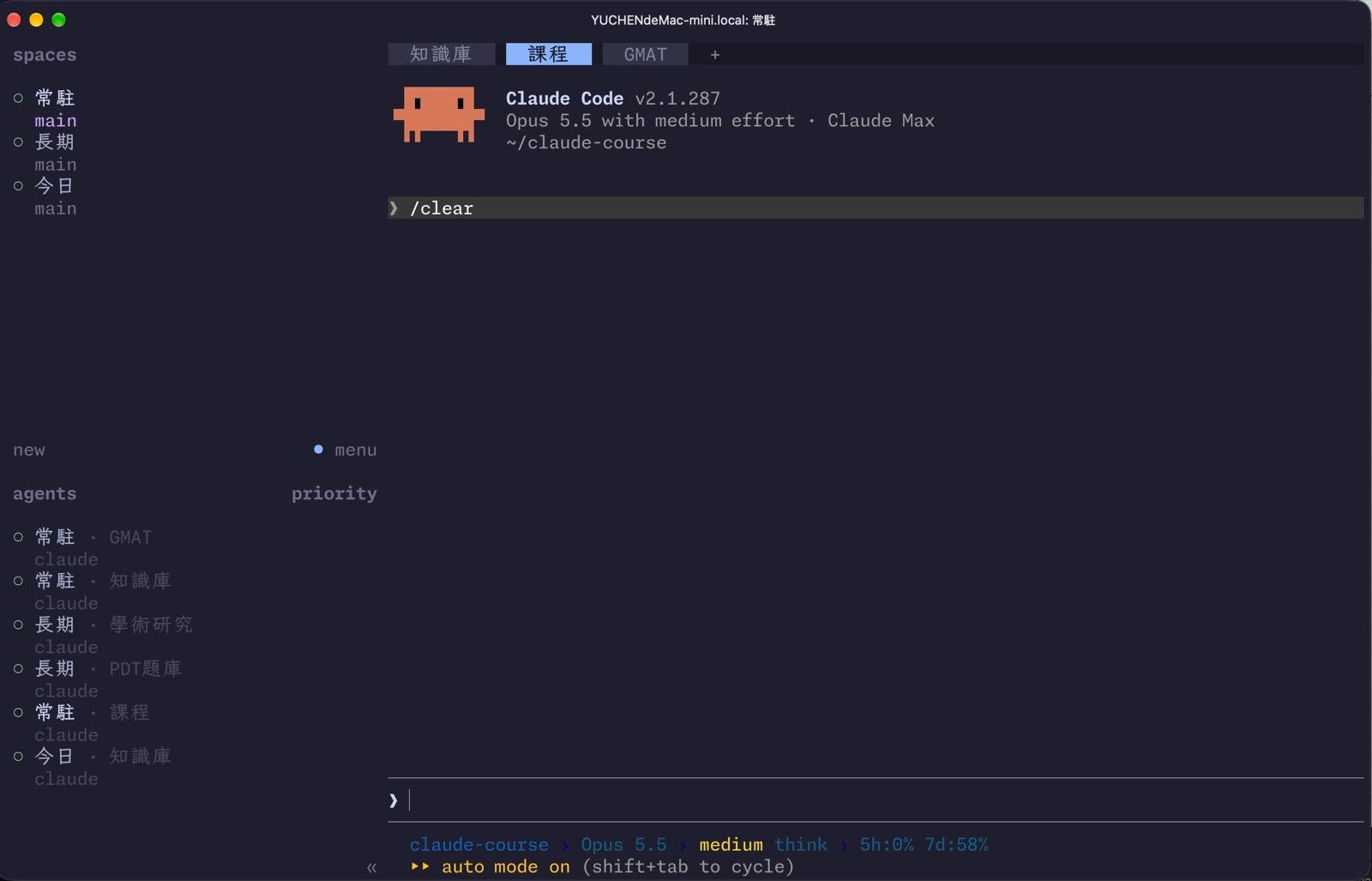
在我的日常工作裡,「常駐」工作區的 AI 總管會自己判斷:這件事今天能做完,就去「今日」工作區開分頁;要跑好幾天,就去「長期」工作區開分頁。而且因為工具會把上面提到的四種狀態顯示成四種燈號(空心燈、綠燈、黃燈、紅燈),我的常駐總管 AI 可以隨時知道哪個窗格做完了、哪個還在跑,直接幫我指揮跟互動;每天晚上系統排程掃過一次時,總管 AI 也會自動幫沒做完的今日任務寫待辦、幫長期任務更新進度文檔。
至於「叫隔壁 AI 救場」,這已經是我這個月不知道第幾次請 Opus 5.5 去隔壁窗格救場了。
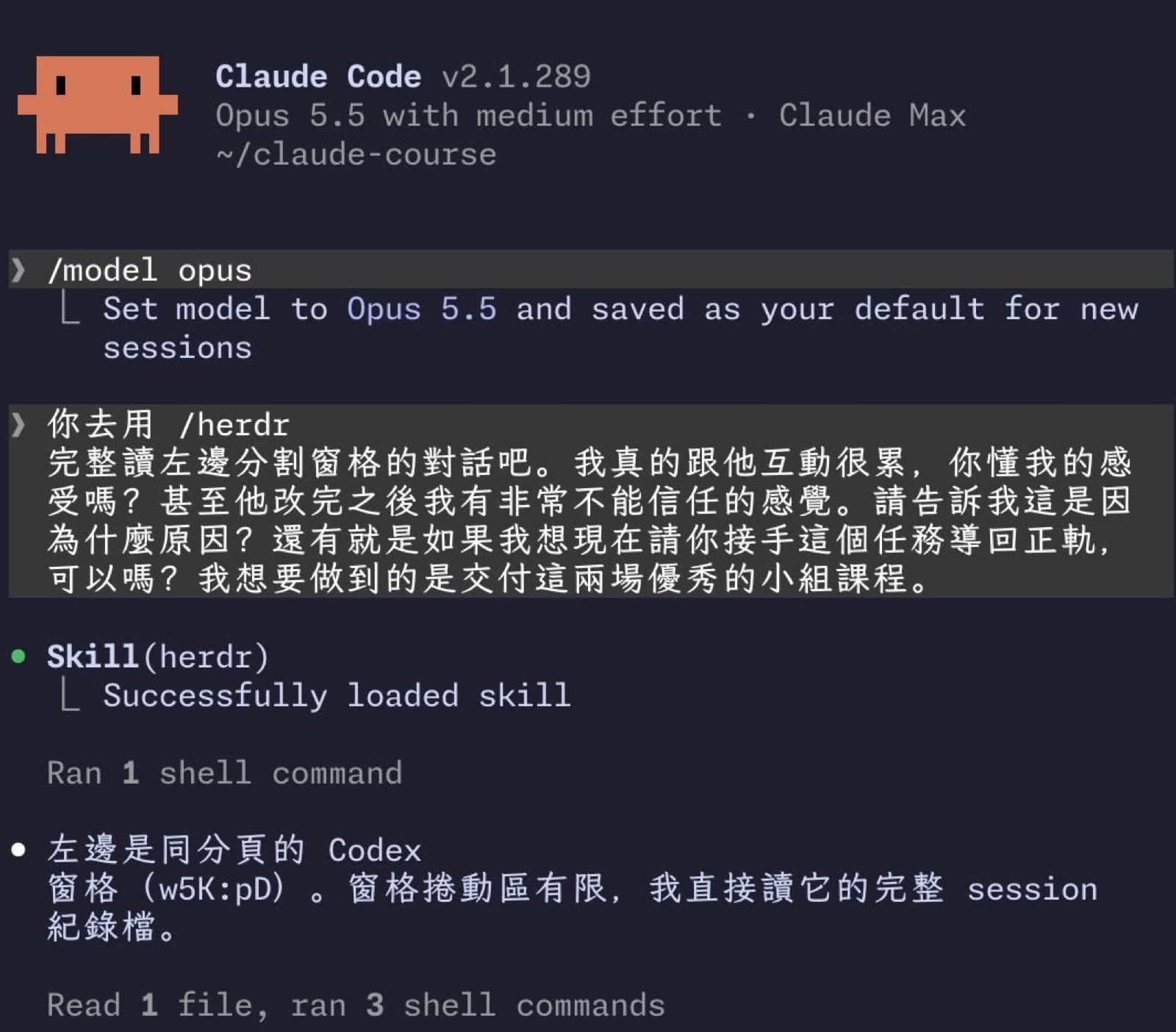
像上面這張圖,當時我左邊窗格開著這陣子常讓我覺得不好用的另一家模型,溝通到非常疲憊,就直接請右邊窗格的 Opus 5.5 去讀左邊的完整紀錄並接手。看著兩個 AI 在左右窗格裡一來一往,我對我們這些知識工作者怎麼挑 AI 工具,有四個很深的體會:
- 能讓 AI 跨視窗讀紀錄救場的工作環境非常值得投資,因為你不用自己當兩個 AI 之間的傳聲筒。
- AI 模型的實際工作表現,真的不是看官方公布的考試刷分排行榜就能體現出來的。
- 近期 Claude 最珍貴的地方,在於它是真的能懂你(適度讀心)——只要你願意給它更多工作脈絡,它做出來的成果往往能超越你的預期水準。
- GPT 還需要加油的地方,是不要只針對工程師寫程式做最佳化訓練。我們這些處理教材、企劃、文件的知識工作者,也非常需要真正聽得懂人話與脈絡的模型。
給想自己動手設定的人:herdr 技術細節與配置
如果你也想在電腦上搭一套跟上面一模一樣的自動化環境,以下是我實際在 herdr 與終端機裡的設定細節:
- 工具定位與介面層級:herdr 是原生為 AI 代理設計的視窗管理工具,可以把它想像成 tmux(工程師常用的終端機多視窗分割工具)的升級版,完成度已經很成熟。它的畫面結構分三層:左上角是 Workspace(工作區) → 下面是 Tab(分頁) → 分頁裡面可以再切 pane(分割窗格)。我在「常駐」工作區是一頁對應一個專案(Project);在「今日」工作區則會視需要在一個分頁裡切 1 到 4 個分割窗格同時跑不同的對話階段(session)。
- 分析過去紀錄找分類法:我是請 Opus 5.5 直接去分析我過去 30 天的 session log(AI 工具保存在本機的完整對話與操作紀錄檔),才歸納出「常駐、今日、長期」這個按頻率切分的結構。
- 避免多視窗同時改壞同一個檔案:當「今日」跟「長期」工作區的 AI 同時在改同一個專案的檔案時,最怕發生 race condition(競爭危害,指兩個程式同時搶著改同一個檔案,導致內容互相覆蓋或出錯)。我的解法是把今日跟長期設定成互相獨立的 worktree(Git 版本控制系統的功能,能把同一份專案分支出獨立的工作資料夾,各自修改、互不干擾)。
- 讓總管 AI 讀燈號與控制其他窗格:herdr 的四種燈號(空心燈=完成且已讀閒置、綠燈=完成但未讀閒置、黃燈=工作中、紅燈=等待使用者核准權限如 YES/NO)全部都可以透過 herdr CLI(命令列介面,讓程式或 AI 可以用文字指令查詢狀態、控制軟體的管道)直接讀取。我幫常駐 AI 寫了一個操作說明(skill),所以常駐區的 Claude Code(Anthropic 推出的終端機 AI 助手)可以用指令查出所有窗格的燈號,並直接派工或互動。
- 跨窗格救場的底層運作:當左邊窗格的 Codex(OpenAI 推出的終端機 AI 助手)改到讓我無法信任時,我請右邊的 Opus 5.5 接手。因為分割窗格畫面上的捲動區(scrollback)能看到的字數有限,Opus 5.5 透過 herdr 查出左邊是同分頁的 Codex 窗格後,會直接去讀取該窗格對應的完整 session 紀錄檔,因此一字不漏地掌握前因後果。至於前面提到希望 GPT 不要只針對寫程式做訓練,指的就是 RL(強化學習,讓 AI 針對特定任務反覆練習拿高分的訓練方式)目前太偏重程式開發,對一般知識工作的語意理解還不夠細膩。